
如果你是从旧书签打开这篇文章,请先留意这个变化:Nodebuf 现在提供的是使用 nb 命令的独立服务器面板。旧文中的 VSM 网页控制台、安装脚本和 vsm 命令,不能直接当作当前版本的使用方法。
这篇文章保留原地址,帮助旧用户辨认入口、安排迁移,并完成第一次安装。当前下载入口是服务器面板,完整功能说明见 Nodebuf 服务器面板使用指南。
先确认你正在用哪一个程序
| 情况 | 接下来怎么做 |
|---|---|
| 还没有安装过任何面板 | 在自己的 Linux 服务器上按下文安装,使用 nb 管理 |
已经安装了 Nodebuf,终端可以运行 nb |
使用升级流程,保留现有账号和数据,不要重复安装 |
以前安装的是 VSM,平时运行 vsm |
先保留旧服务和备份,核对端口、节点与客户端配置,再单独迁移 |
NB 安装脚本的 upgrade 操作不是旧 VSM 的自动迁移命令。 当前安装器不会接管任意旧面板的数据目录,也没有可以保证兼容所有 VSM 版本的备份导入流程。不要把旧程序的备份文件直接作为 NB 备份恢复。
如果旧节点还在使用,最稳妥的办法是先在另一台服务器上验证新面板。必须共用一台服务器时,先列出旧面板端口、节点端口和服务名称,为新程序选择没有占用的端口。新节点在客户端验证成功以后,再按旧程序自己的方式停用旧服务;不要为尝试新面板先删除旧数据。
在自己的服务器上安装
准备一台支持 systemd 的 Linux VPS,使用 root 终端操作。当前安装路径面向 Debian 12/13、Ubuntu 22.04/24.04 及兼容系统,支持 amd64 和 arm64。普通容器可能缺少服务管理或流量控制所需的内核权限,不能只看“能用 root”就认为完全兼容。
curl -fsSLo singbox.sh https://nodebuf.com/singbox.sh && bash singbox.sh install
命令不需要你先填写公网 IP。脚本会尝试自动识别地址,准备依赖,校验下载,并生成随机管理员密码。完成后会显示登录账号、密码、面板访问地址和常用命令,请当场保存。
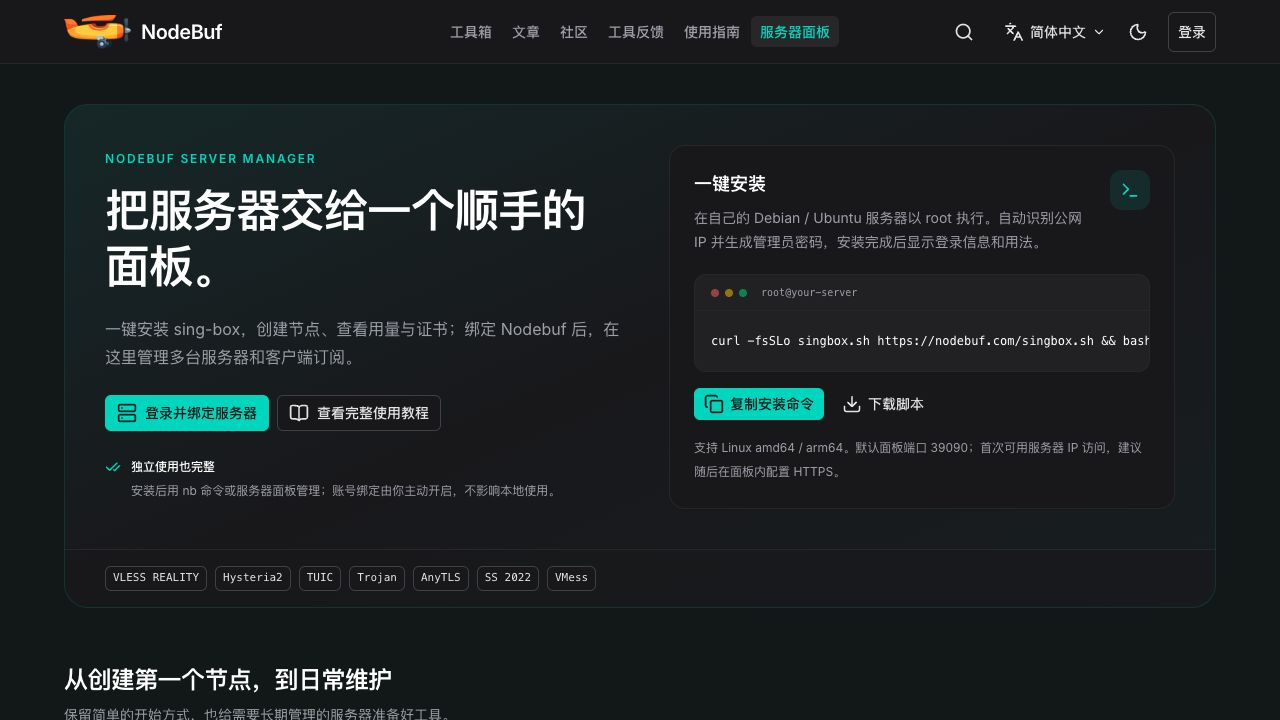
当前安装入口示意。示例页面不包含真实服务器凭据;具体版本以下载页和安装输出为准。
只有地址识别失败、多出口或 NAT 映射等特殊情况,才需要按提示指定服务器地址。脚本不会替你设置云厂商安全组或路由器端口映射,也不会覆盖其他程序已经占用的端口。
默认网页入口是 http://你的服务器公网IP:39090。这里填写的是 VPS 的公网 IP,不是你家电脑的 IP;127.0.0.1 则始终表示打开浏览器的那台设备。默认面板使用 HTTP,适合首次配置,但它不加密密码和会话。请尽快在面板的“域名与 HTTPS”中配置 HTTPS,在此之前尽量限制管理端口的访问来源。
打开面板,创建第一个节点
- 复制安装输出中的面板地址,在浏览器打开,用刚生成的本地管理员账号登录。这个账号不是 Nodebuf 网站账号。
- 进入“节点管理”,点击“添加节点”。初次使用可以选择默认的 VLESS REALITY,它不要求你拥有自己的域名。
- 确认节点名称、连接地址与端口。UUID、密钥等必要参数由管理器生成,没有特别需求不必手工填写全部高级参数。
- 创建后使用导入或导出入口,复制 URI 或下载适合客户端的完整配置,再在客户端进行实际连接测试。
Hysteria2、TUIC 等 TLS 方案也可使用服务器 IP 和自签名证书。此时客户端仍需信任正确的证书:优先使用包含信任信息的完整配置;只有确认客户端及中间转换器会保留、验证证书指纹时,才使用相应的指纹 URI。不要把“能复制链接”理解成所有客户端都支持同样的证书参数。
面板能打开,不代表节点端口已经通了。 管理页面通常使用 TCP;Hysteria2、TUIC 使用的节点端口需要放行 UDP。比如 Hysteria2 选了 18443,只开放 TCP 18443 仍然不够。请分别检查云安全组和服务器防火墙,再检查客户端的协议、端口与证书设置。
不用网页时,也能用终端操作
在服务器运行 nb 会打开中文分级菜单。可以查看节点、添加不同类型节点、导出配置、控制核心服务和进入维护菜单;输入 0 返回上一级。
| 需要做的事 | 命令 |
|---|---|
| 打开菜单、查看全部帮助 | nb、nb help |
| 查看节点、运行状态、面板地址 | nb list、nb status、nb panel |
| 添加默认 REALITY 节点 | nb add reality --name '我的节点' |
| 修改本地管理员密码 | nb password |
已经使用 NB 的服务器,更新时运行:
curl -fsSLo singbox.sh https://nodebuf.com/singbox.sh && bash singbox.sh upgrade
这是 NB 自身的升级流程,会保留其已有账号、节点和流量数据。执行前仍应保存备份,并留意更新说明。旧 VSM 用户不要用这个命令尝试原地接管旧系统。
要在网站集中管理,再绑定账号
独立面板和命令行不要求注册 Nodebuf。如果需要在网站看多台服务器,或用网站的模板生成订阅,可以登录我的服务器,生成一次性绑定码,再到自己服务器面板的“网站绑定”页确认。
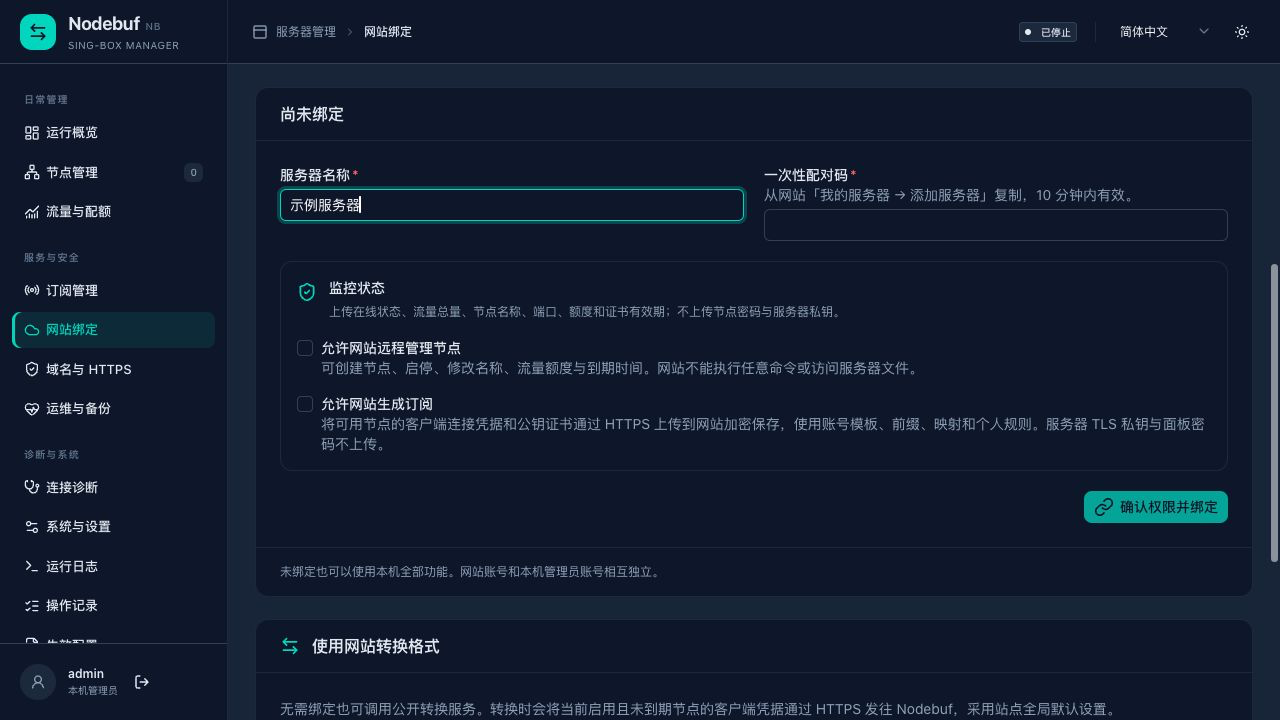
权限确认示意。先选择自己需要的功能,绑定码和服务器密码不要公开。
监控、远程节点管理和订阅同步具有不同权限。订阅同步需要把客户端连接信息上传到网站加密保存,例如客户端使用的 UUID、密码与公开证书;它不等于上传服务器 TLS 私钥或面板管理员密码。只想本地使用的用户可以不绑定,也可以只启用需要的权限。
生成网站订阅时,可以选择自己的模板、前置配置、字段映射和规则;未自行设置的部分按网站默认配置处理。不同客户端支持范围不同,仍要阅读转换提示。网站提交远程操作后,要看最终执行结果,排队成功并不代表服务器已经完成修改。
从旧面板切换前,按这份清单核对
- 保管旧节点配置和旧面板备份,不在公开评论中上传其中的密码与私钥。
- 区分旧、新面板的管理端口与节点端口,避免两套程序抢占同一个监听地址。
- 在新面板创建或按支持方式导入配置,核对协议、传输、TLS 和客户端信任;不要只复制名称。
- 在一台客户端先导入新配置,分别检查订阅更新与真实连接,再处理其他设备。
- 重新检查日/月额度、限速、到期时间和统计时区。旧程序的历史用量不会因为名称相同自动变成 NB 的账本。
- 确认所有需要保留的设备均已切换,再停用旧服务。新面板不替你自动删除旧程序。
后续证书、配额、诊断、加密备份和网站订阅的完整步骤,继续阅读当前面板使用指南。遇到问题时说明系统版本、操作步骤和不含秘密的错误文字,比只发“无法使用”更容易定位。